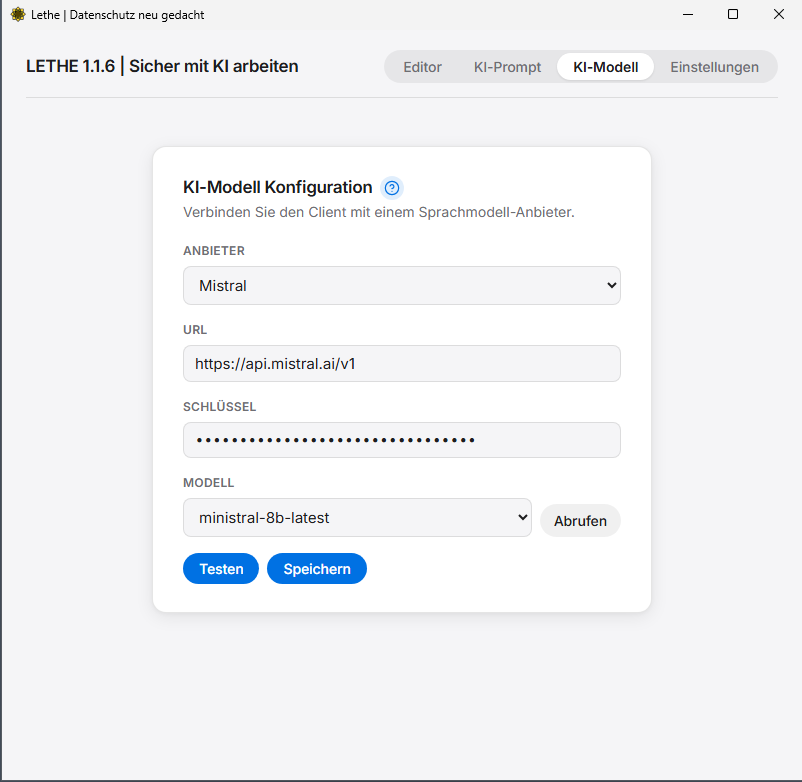
Sprachmodell verbinden: Der Bereich „KI-Modell“
Im Reiter KI-Modell legen Sie fest, mit welchem Künstliche-Intelligenz-Dienst der Lethe-Client im Hintergrund zusammenarbeitet.
Warum nutzt Lethe eine API statt der normalen Chat-Webseite?
Wenn Sie ChatGPT, Mistral oder Claude normal im Browser öffnen, tippen Sie Ihre Texte in ein Chatfenster ein. Damit Lethe Ihre geschützten Texte jedoch direkt aus dem Editor heraus an die KI senden und die Antwort automatisch wieder in Ihr Dokument einfügen kann, nutzt das Programm eine sogenannte API (eine Programmierschnittstelle).
Man kann sich eine API wie eine geschützte Durchreiche vorstellen:
- - Direkter Austausch: Lethe reicht Ihren pseudonymisierten Text an den KI-Anbieter weiter und holt das Ergebnis ohne Umwege über den Browser ab.
- - Besserer Datenschutz: Über diese Geschäftsschnittstelle gelten bei fast allen Anbietern deutlich strengere Datenschutzregeln. Ihre Eingaben werden in der Regel nicht zum Trainieren neuer KI-Modelle verwendet.
- Bezahlung nach Verbrauch: Sie benötigen kein teures Monatsabo, sondern zahlen beim jeweiligen Anbieter meist nur winzige Cent-Beträge für die tatsächlich verarbeitete Textmenge.
Schritt-für-Schritt-Einrichtung
- ANBIETER auswählen Wählen Sie aus der Liste Ihren gewünschten KI-Dienst aus. Lethe bringt bereits fertige Voreinstellungen für OpenAI, Mistral, Google Gemini, Anthropic Claude, DeepSeek und Grok (xAI) mit. Über den Punkt Andere (freie URL) lassen sich zudem eigene oder lokale KI-Server einbinden.
- URL prüfen Sobald Sie einen Anbieter wählen, trägt Lethe die passende Internetadresse der Schnittstelle (z. B.
https://api.mistral.ai/v1) automatisch ein. Sie müssen hier nichts ändern, außer Sie nutzen einen eigenen lokalen Server.- SCHLÜSSEL (API-Key) eintragen Kopieren Sie Ihren persönlichen Zugangsschlüssel des Anbieters in dieses Feld. Dieser Schlüssel wirkt wie ein digitaler Ausweis, damit der Anbieter weiß, zu welchem Konto die Anfrage gehört.
- MODELL abrufen und festlegen Klicken Sie rechts neben dem Auswahlfeld auf Abrufen. Lethe fragt nun über Ihren Schlüssel beim Anbieter an, welche Sprachmodelle für Ihr Konto freigeschaltet sind, und lädt diese in die Liste (z. B.
ministral-8b-latest). Wählen Sie das gewünschte Modell aus.- Testen und Speichern Klicken Sie auf Testen, um zu prüfen, ob die Verbindung funktioniert und der Schlüssel gültig ist. Erscheint eine positive Rückmeldung, sichern Sie Ihre Eingaben mit Speichern.
Unterstützung bei der Einrichtung: Das Erstellen eines Entwicklerkontos und das Abrufen eines API-Schlüssels wirken beim ersten Mal oft etwas ungewohnt. Wenn Sie möchten, richte ich diesen Schritt gerne gemeinsam mit Ihnen ein oder helfe Ihnen bei der Auswahl des passenden Anbieters.
So erhalten Sie Ihren API-Schlüssel bei den Anbietern
Um einen Schlüssel zu erstellen, melden Sie sich beim jeweiligen Anbieter im sogenannten Entwickler-Portal (API-Console) an, hinterlegen dort in der Regel ein kleines Startguthaben (z. B. 5 Euro) und erzeugen einen neuen Schlüssel (Create API Key):
- - Mistral (Empfehlung für Europa): Melden Sie sich unter
console.mistral.aian, öffnen Sie links den Punkt API Keys und klicken Sie auf Create new key. - OpenAI (ChatGPT): Melden Sie sich unter
platform.openai.coman, wechseln Sie im Menü zu API keys und erstellen Sie über Create new secret key einen neuen Schlüssel. - - Google Gemini: Öffnen Sie
aistudio.google.com, melden Sie sich mit Ihrem Google-Konto an und klicken Sie links auf Get API key. - - Anthropic Claude: Melden Sie sich unter
console.anthropic.coman, gehen Sie in die Kontoeinstellungen zu API Keys und wählen Sie Create Key. - - DeepSeek: Melden Sie sich unter
platform.deepseek.coman und erstellen Sie im Bereich API keys einen neuen Zugangsschlüssel. - - Grok (xAI): Öffnen Sie
console.x.ai, melden Sie sich an und generieren Sie unter API Keys einen neuen Schlüssel.
(Wichtiger Tipp: Kopieren Sie den erzeugten Schlüssel sofort, da er aus Sicherheitsgründen meist nur ein einziges Mal vollständig angezeigt wird.)