Der Lethe-Client wird über ein klassisches Installationsprogramm unter Windows eingerichtet. Da die Installation direkt in Ihrem persönlichen Benutzerverzeichnis erfolgt, benötigen Sie dafür in der Regel keine Administratorrechte.
Erstinstallation
- Installationsprogramm starten
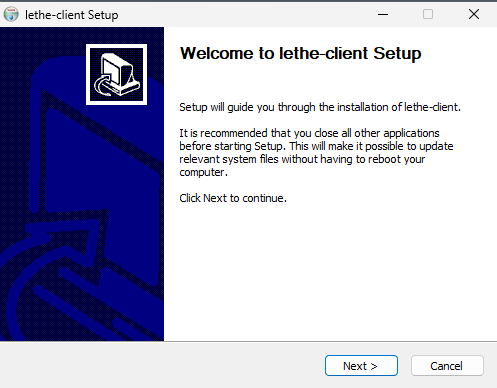
Führen Sie die heruntergeladene Setup-Datei per Doppelklick aus. Es öffnet sich der Begrüßungsbildschirm des Assistenten („Welcome to lethe-client Setup“). Schließen Sie sicherheitshalber andere geöffnete Programme und klicken Sie auf Next >, um fortzufahren.
- Installationsordner festlegen
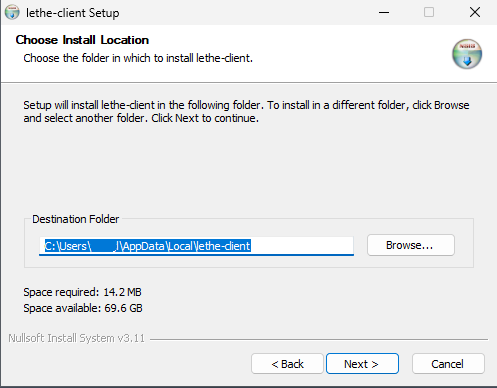
Im nächsten Schritt schlägt der Assistent automatisch den Standardpfad in Ihrem lokalen Benutzerordner vor (AppData\Local\lethe-client). Sie können diesen Pfad unverändert übernehmen oder über Browse… ein anderes Zielverzeichnis wählen. Klicken Sie anschließend auf Next >, um den Kopiervorgang zu starten.
- Abschluss der Installation abwarten
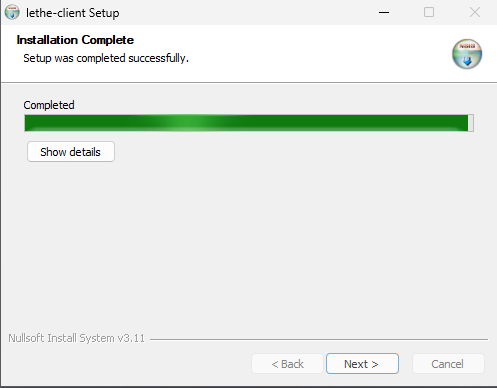
Der grüne Fortschrittsbalken zeigt den aktuellen Stand an. Sobald die Meldung „Installation Complete“ erscheint, wurden alle Programmdateien erfolgreich eingerichtet. Klicken Sie auf Next >.
- Einrichtung beenden und Programm starten
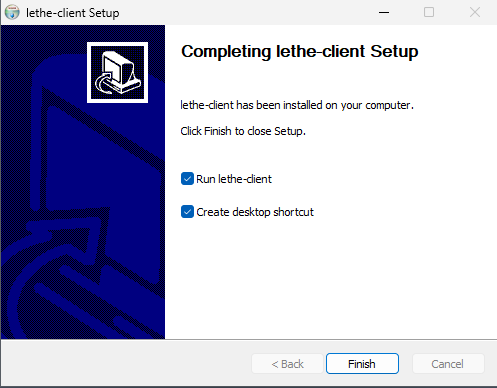
Auf der letzten Seite („Completing lethe-client Setup“) sind standardmäßig zwei Optionen angehakt:
- Run lethe-client: Startet das Programm direkt nach dem Schließen des Assistenten.
- Create desktop shortcut: Legt eine Verknüpfung auf Ihrem Desktop an, damit Sie den Client jederzeit schnell öffnen können.
Klicken Sie abschließend auf Finish.
Update auf eine neue Version
Wenn bereits eine ältere Version des Lethe-Clients auf Ihrem Rechner installiert ist, erkennt das Installationsprogramm dies automatisch und führt Sie sicher durch die Aktualisierung:
- Alte Programmversion entfernen lassen
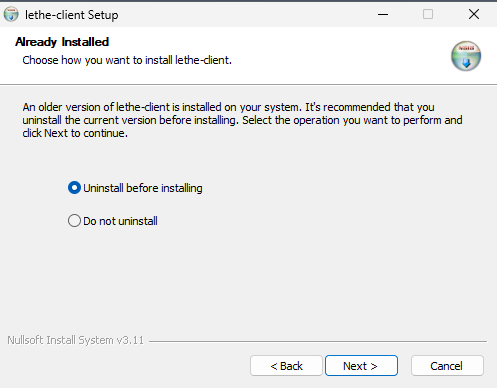
Es erscheint der Hinweis „Already Installed“. Belassen Sie die Auswahl auf der empfohlenen Option Uninstall before installing (Vorherige Version vor der Installation entfernen) und klicken Sie auf Next >.
- Deinstallation der Vorgängerversion bestätigen
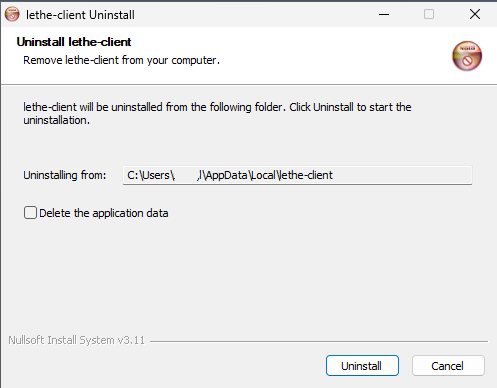
Im folgenden Fenster wird der bestehende Programmordner angezeigt.
Wichtiger Hinweis: Bei „Delete the application data“ (Anwendungsdaten löschen), bleiben Ihre bisherigen Einstellungen, API-Schlüssel, Prompt-Vorlagen und Ihr Freischaltcode erhalten. Klicken Sie auf Uninstall, um die alten Programmdateien zu entfernen.
- Aktualisierung abschließen
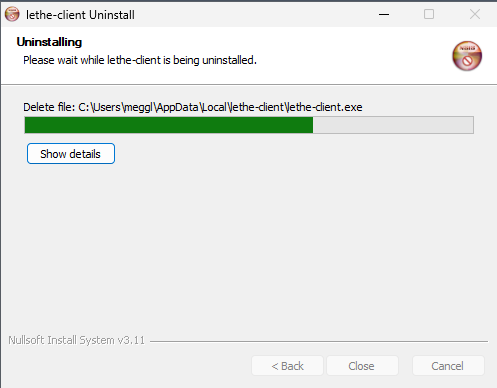
Der Assistent löscht zunächst die veralteten Dateien und wechselt danach automatisch zurück in die normale Installation der neuen Version. Folgen Sie einfach den gewohnten Schritten über Next > bis zum Abschluss mit Finish.