Was ist der Lethe-Client und wie ist er aufgebaut?
Der Lethe-Client ist Ihr digitaler Schutzschild für die tägliche Arbeit mit Künstlicher Intelligenz. Er entfernt vertrauliche Angaben wie Namen, Firmen oder Orte aus Ihren Texten, bevor diese an ein externes KI-Modell geschickt werden, und setzt die echten Daten nach der Bearbeitung wieder ein. So nutzen Sie moderne KI-Werkzeuge für Texte, E-Mails oder Korrekturen, ohne jemals sensible Daten preiszugeben.
Die Oberfläche ist klar in zwei Bereiche gegliedert: Oben rechts wechseln Sie zwischen den vier Hauptreitern Editor (Ihr eigentlicher Arbeitsbereich), KI-Prompt (Vorlagen für KI-Aufgaben), KI-Modell und Einstellungen. Im Arbeitsbereich Editor finden Sie links die beiden großen Textfelder für Ihren Originaltext und die geschützte Fassung. Auf der rechten Seite liegen die Lethe Rules, mit denen Sie bei Bedarf eigene Begriffe markieren und für die Erkennung festlegen können.
Schritt-für-Schritt-Anleitung: Text sicher mit der KI bearbeiten
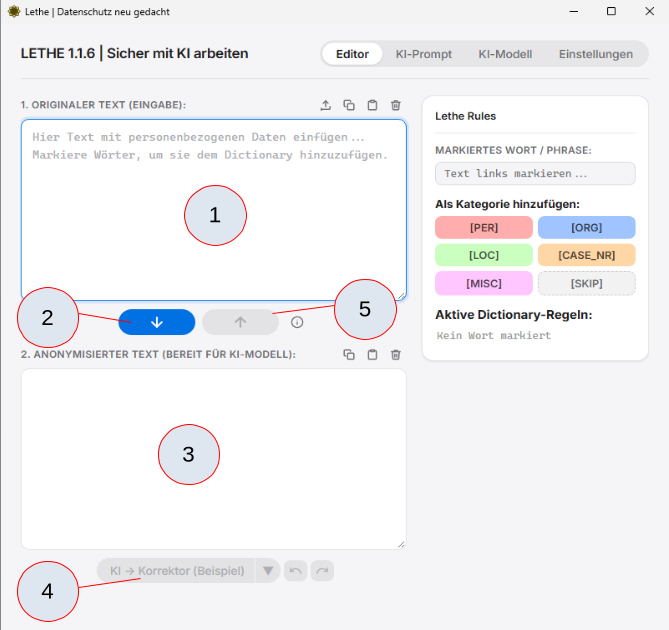
Die folgende Übersicht zeigt Ihnen den typischen Ablauf im Arbeitsbereich Editor anhand der nummerierten Elemente:
① Originaltext eingeben
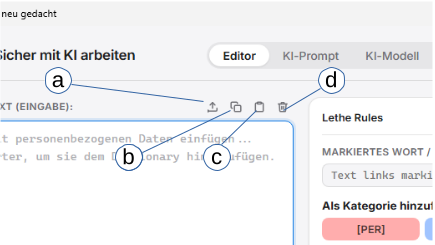
Geben Sie hier den Text ein, den Sie bearbeiten möchten. Sie können direkt in das Feld tippen, eine Datei per Drag-and-drop hineinziehen oder über das Upload-Symbol ⓐ ein Dokument von Ihrem Rechner auswählen. Rechts über dem Feld stehen drei weitere Werkzeuge bereit: Mit dem Kopieren-Symbol ⓑ übernehmen Sie den Text in Ihre Zwischenablage, mit dem Einfügen-Symbol ⓒ setzen Sie kopierten Text direkt in das Feld ein und über den Papierkorb ⓓ löschen Sie den gesamten Inhalt mit einem Klick.
② Text schützen (Button mit Pfeil nach unten)
Klicken Sie auf die blaue Schaltfläche unterhalb des ersten Textfeldes. Lethe sucht nun automatisch nach sensiblen Daten und ersetzt diese durch neutrale Platzhalter wie [PER_1] oder [ORG_1].
Hinweis: Fachlich spricht man hier von Pseudonymisierung, da sich die Platzhalter später wieder eindeutig den ursprünglichen Namen zuordnen lassen.)
③ Geschützten Text prüfen
Im unteren Textfeld erscheint Ihr Text in geschützter Form. Lesen Sie ihn kurz gegen, um sicherzugehen, dass alle vertraulichen Namen oder Begriffe tatsächlich durch Platzhalter ersetzt wurden, bevor der Text Ihren Computer verlässt.
④ An die KI senden
Klicken Sie auf die Schaltfläche unter dem zweiten Textfeld, um den geschützten Text an das ausgewählte KI-Modell zu übergeben. Über den kleinen Pfeil rechts daneben wählen Sie bei Bedarf eine andere Aufgabe aus. Die KI führt den Auftrag (hier die Textkorrektur) ausschließlich auf Basis der Platzhalter aus.
⑤ Originaldaten wiederherstellen (Button mit Pfeil nach oben)
Sobald die KI den korrigierten Text im unteren Feld zurückgeliefert hat, klicken Sie auf den Pfeil nach oben zwischen den beiden Textfeldern. Lethe tauscht alle Platzhalter wieder gegen die ursprünglichen Namen und Begriffe aus, sodass im oberen Feld Ihr fertiger, lesbarer Text steht.
Gerne zeige ich Ihnen persönlich, wie Lethe funktioniert.